GPIO ドライバサンプル
このアプリケーションでは GPIO ドライバを使って、Development Board 上の LED を点滅させます。 サンプルアプリケーションは Blinky sample にあります。
サンプルコードの説明
CMakeLists.txt
CMakeLists.txt ファイルは、アプリケーションディレクトリの直下に配置する必要があります。
# Copyright (c) 2025 Space Cubics Inc.
# SPDX-License-Identifier: Apache-2.0

cmake_minimum_required(VERSION 3.20.0)

find_package(Zephyr REQUIRED HINTS $ENV{ZEPHYR_BASE})
project(blinky)

target_sources(app PRIVATE src/main.c)
ここでは、各アプリケーションごとに変更が必要となる箇所を説明します。
-
project: 任意のプロジェクト名を指定します
-
target_sources: ソースコードファイルを指定します
prj.conf
アプリケーションの実行に必要な追加の Kconfig パラメータを指定できます。
この例では GPIO を使用するため、CONFIG_GPIO=y を設定する必要があります。
CONFIG_GPIO=yソースコード
ソースコードを以下に示します。詳細は後で個別に説明します。
/*
 * Copyright (c) 2025 Space Cubics Inc.
 *
 * SPDX-License-Identifier: Apache-2.0
 */

#include <zephyr/drivers/gpio.h>

int main(void)
{
	int ret;
	const struct gpio_dt_spec led = GPIO_DT_SPEC_GET(DT_ALIAS(led0), gpios);
	int led_state = 0;

	if (!gpio_is_ready_dt(&led)) {
		printf("GPIO device is not ready\n");
		ret = -ENODEV;
		goto end;
	}

	ret = gpio_pin_configure_dt(&led, GPIO_OUTPUT_ACTIVE);
	if (ret < 0) {
		printf("Failed to configure a GPIO pin (%d)\n", ret);
		goto end;
	}

	while (true) {
		ret = gpio_pin_toggle_dt(&led);
		if (ret < 0) {
			printf("Failed to toggle a GPIO pin (%d)\n", ret);
			goto end;
		}

		led_state = gpio_pin_get_dt(&led);
		if (led_state < 0) {
			printf("Failed to read GPIO state (%d)\n", led_state);
			goto end;
		}
		printf("LED state: %s\n", led_state ? "ON" : "OFF");
		k_sleep(K_SECONDS(1));
	}

end:
	return ret;
}
GPIO デバイス構造体
SC-OBC Module A1 には AMD (旧 Xilinx) の AXI GPIO IP コアが搭載されており、10 本の GPIO に接続されています。
GPIO と User IO ピンの対応は以下の通りで、GPIO15 は Development Board 上の LED11 に接続されています。
| User IO pin name | AMD GPIO IP core 内の GPIO 名 |
|---|---|
UIO2_15 |
GPIO15 |
UIO2_14 |
GPIO14 |
UIO2_13 |
GPIO13 |
UIO2_12 |
GPIO12 |
UIO2_11 |
GPIO11 |
UIO2_10 |
GPIO10 |
UIO2_09 |
GPIO9 |
UIO2_08 |
GPIO8 |
UIO2_07 |
GPIO7 |
UIO2_06 |
GPIO6 |
Development Board 用 DTS オーバーレイファイル を見ると、GPIO IP コアの GPIO15 がデバイス名 user_led_0 として定義されていることが分かります。
さらに、Zephyr の blinky サンプルで使われる led0 が alias として割り当てられています。
ただし、alias の指定は任意です。
	aliases {
		led0 = &user_led_0;
		sw0 = &user_sw_0;
	};

	leds {
		compatible = "gpio-leds";
		user_led_0: led_0 {
			gpios = <&gpio0 15 GPIO_ACTIVE_HIGH>;
		};
	};
したがって、この例では GPIO_DT_SPEC_GET と DT_ALIAS を使って GPIO デバイス構造体を取得しています。
const struct gpio_dt_spec led = GPIO_DT_SPEC_GET(DT_ALIAS(led0), gpios);GPIO_ACTIVE_HIGH について
DTS オーバーレイでは、ユーザー LED は次のように定義されています。
gpios = <&gpio0 15 GPIO_ACTIVE_HIGH>;Development Board では、ユーザー LED は N チャネル MOSFET を介して駆動されています。
GPIO ピンが MOSFET ゲートを HIGH に駆動すると、MOSFET が ON になり、LED に電流が流れて点灯します。
電気的には、これは次の意味になります。
-
GPIO = 1 (HIGH) → LED ON
-
GPIO = 0 (LOW) → LED OFF
したがって、この LED は 信号が HIGH のときにアクティブ と見なされるため、
デバイスツリー設定では GPIO_ACTIVE_HIGH が使われています。
ユーザー LED の駆動回路は概ね次のようになっています。
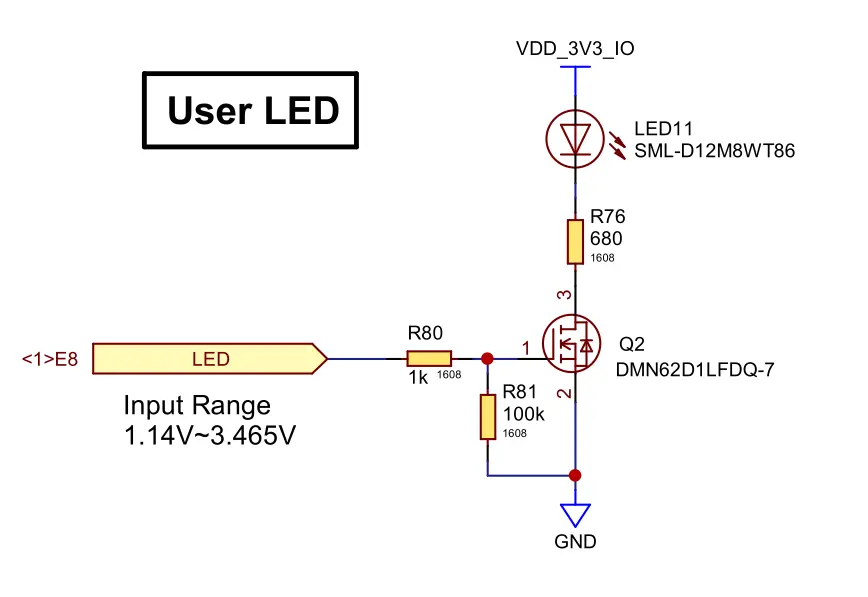
Development Board の回路図は 設計情報 で確認できます (回路図ドキュメント内の LED 制御回路を参照してください)。
この設定により、Zephyr は GPIO 値を正しく解釈できるため、論理値 1 が LED ON、
0 が LED OFF に対応します。
GPIO ポートの準備完了を確認する
GPIO ポートの準備ができていることを確認します。GPIO デバイスが正しく初期化されていない場合は false を返します。
	if (!gpio_is_ready_dt(&led)) {
		printf("GPIO device is not ready\n");
		ret = -ENODEV;
		goto end;
	}
GPIO ピンを設定する
GPIO は初期状態 OUTPUT_ACTIVE として設定されます。設定に失敗した場合は負の値が返ります。
	ret = gpio_pin_configure_dt(&led, GPIO_OUTPUT_ACTIVE);
	if (ret < 0) {
		printf("Failed to configure a GPIO pin (%d)\n", ret);
		goto end;
}コンソールを開く
SC-OBC Module A1 と PC の間をケーブルで接続し、端末でコンソールを開いてください。
tio /dev/ttyUSB2| Zephyr コンソールを使用するには、DIP スイッチ (SW1) の bit3 (RX) と bit4 (TX) を ON にする必要があります。 |
ビルド
CMakeLists.txt と prj.conf が配置されているサンプルアプリケーションのディレクトリを指定して、以下のようにビルドします。
cd ~/myproject
source .venv/bin/activate
west build -p always -b scobc_a1 --shield scobc_a1_dev scobc-a1-sample/samples/blinky